Sau khi hoàn tất khâu khai báo thông tin cá nhân bạn vào hộp thư đễ lấy code click đường link dưới đây đễ confirm .
http://start.wmtransfer.com/confirm.aspx


Điền cái code vào khung trong khung và nhấn proceed.
Tiếp theo bạn download cái phần mềm của webmoney về nhớ là down cái WebMoney Keeper Classic
Demo WM Keeper Classic
Download WM Keeper Classic


Sau khi tải phần mềm về.Chạy chương trình và theo các bước sau đây :
Chọn dòng thứ 2 đễ signup.click OK.


Điền cái code mà WMN gửi trong email lúc bạn đã hoàn tất đãng ký thông tin.click next


Điền pass và confirm pass.click next.


di chuyển chuột liên tục đễ chương trình thực hiện việc cài đặt nhanh ***ng hơn.


Sau khi chương trình đã chạy xong phần trên sẽ xuất hiễn số VMID trên cửa sổ tiếp theo.Bạn tiếp tục click next.


Bạn vào hộp thư e-mail lấy cái code WebMoney Keeper Classic.
Activation codexxxxxxxx mà sau khi click next đã được gửi đến.
copy và past vào 2 ô như trong hình.vÀ KIẾM ổ đĩa nào bạn lưu vào đó .Nhớ không được để mất sau này sẽ dùng đến nếu sữ dụng máy tính nào khac.

CHÚ Ý:Cái KEY này là 1 file chứ không phải là số bình thường.Khi bạn sài máy tính của bạn thì không có vấn đề gì nhưng nếu sài máy tính khác thì nó sẽ bắt bạn browser cái key vào .Lúc ấy login mới thành công.
sau khi save sẽ xuất HIỆN 1 cửa sổ hỏi YES or NO bạn click NO và click next tiếp tục.


Tiếp theo điền tiếp cái Activation codexxxxxxx vào như trong hình và nhấn next


Nhấn nút finish để hoàn tất việc đăng ký WMID và KEY WMID.
Trong qua trình cài đặt khi WMN gửi WMID và KEY WMID vào e-mail thì dưới khay hệ thống sẽ xuất hiện 1 icon của WEBMONEY.Xem hình dưới.

This image has been resized. Click this bar to view the full image. The original image is sized 512x426.


Tiếp theo là phần backup key

Click Tool/seting
-chon security
-chon save key to file
save ra 1 cai usb hoặc save vào cho nào do đừng để mất
nó lên 3 con số
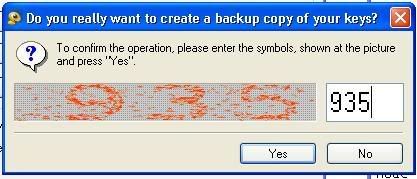


ghi vào roi bám yes
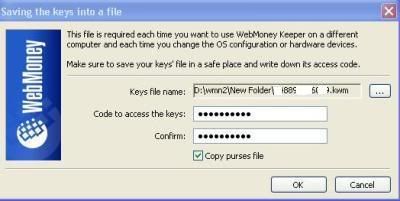

PHẦN NÀY RẤT QUAN TRỌNG Khi bạn điền pass vào khung code to access the keys.Pas này do mình tự đặt khác hoàn toàn với pass khi LOGIN.
Phải nhớ thật kỷ.Tôi đã bị quên 1 lần và mất luôn tiền trong ACC.
XONG RỒI LƯU VÀO TRONG Ổ ĐỈA NÀO MÀ BẠN MUỐN.
Bước tiếp theo bạn tạo 1 cai purse la có thể sữ dung send tiền nhận tiền deposie vv.vv

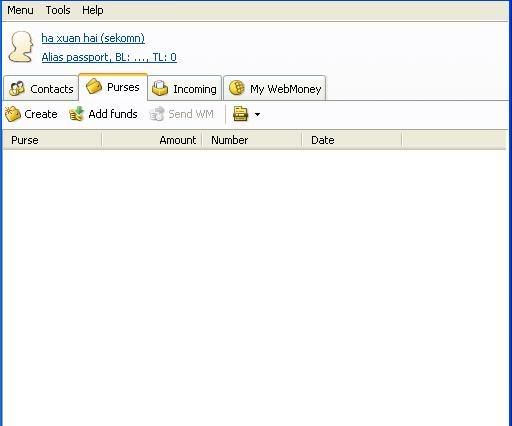
vào mục purse chọn create
chon wmz đặt tên cho nó tên thế nào cũng được
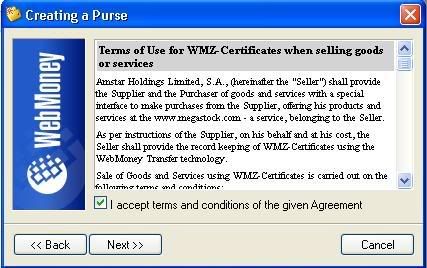
nhấn accetp
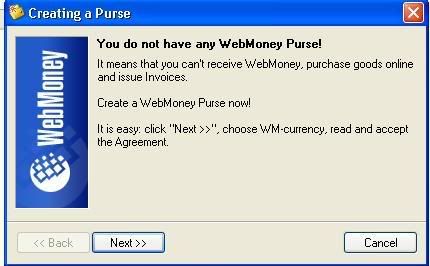


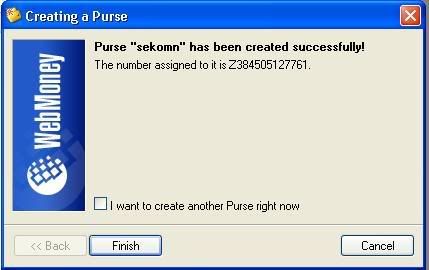
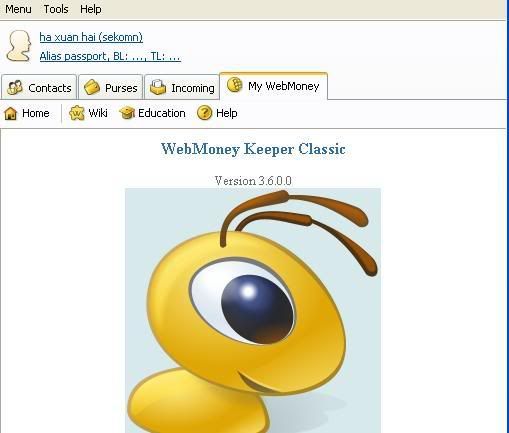
Như vậy là bạn đã hoàn tất việc đăng ký cài đặt và có thể login và click icon dưới khay hệ thống dùng cửa sổ WMN hiển thị để sữ dụng.send.nhận deposit v.vvv

This image has been resized. Click this bar to view the full image. The original image is sized 509x433.


Chú ý:Bạn không nên trao đổi liberty -WMN cac trang exchange tự động do có sự trục trặc giũa 2 admin ,hiện tại vẫn đang có cuộc đàm phán và thương lượng giữa họ.Nhưng 50/100 có ngừơi exchange ko bị lock, có ngừơi lại bị blcok cho nên tốt nhất là các bạn không nên xchange liberty WMN qua cac trang exchange tự động.

Cách đăng ký LIBERTY RESERVE

Người đăng: makemoney | 20:19 | | 0 nhận xét »

Liberty Reserve đăng ký kinh doanh chính thức ở Costarica và có đại diện rộng rãi trên thế giới, bao gồm New York, Germany và Ukraine. Sử dụng hệ thống này khá an toàn và thông tin khách hàng được bảo vệ tuyệt đối.

Phần 1. Cách đăng ký


Bình thường đăng ký tài khoản của bạn có 0%

Đăng ký theo link này do có người giới thiệu nên bạn sẽ có sẵn 5 cents trong tài khoản để kích hoạt các dịch vụ.

Để bắt đầu bạn chọn Creat Account ở trên cùng

Bước 1: Tương tự một số loại hình DGM khác, LIBERTY RESERVE quản lý thanh toán của bạn thông qua 1 email dùng làm account. Ở Step 1 bạn hãy nhập vào email của bạn và Submit

Sau đó bạn sẽ nhận được 1 email từ LIBERTY RESERVE, trong đó có chứa mã dùng để active tài khoản của bạn:Your account activation code is: XXXXX

Bước 2: Hãy copy mã ở trên vào Activation code và bấm Next

Bước 3: Kê khai các thông tin cá nhân:


Account Name (Tên tài khoản): EGoldviet

Referrer
(Người giới thiệu):

Password:

Re-Enter Password

Login (PIN)


Password và PIN: LIBERTY RESERVE khuyến khích sử dụng bàn phím ảo

Security Question (Câu hỏi bí mật):

Answer:

Personal welcome message
(Thông điệp chào mừng): LIBERTY RESERVE sử dụng thông điệp chào mừng do chính bạn đặt ra để sau này khi login vào tài khoạn bạn có thể xác minh có đúng là đang truy cập tài khoản thật hay không. Hay điền những gì bạn thích VD: Chao mung Dai ca Egoldviet, Rat hanh hanh duoc phuc vu!

First name

Last name

Company
(có thể bỏ trống)

Email

Address

City

Country
: Vietnam

State: Nếu chọn Việt nam thì điền N/A

Zipcode: Nếu chọn Việt nam thì điền N/A

Phone:

Date of Birth:

Enter the code (turing number) shown on the image (Điền số trên bức hình)

Sau đó bấm Agree

Kết thúc: Bạn sẽ chuyển sang trang tiếp, tại đây có đầy đủ các thông tin chi tiết về tài khoản của bạn.

- Hãy lấy giấy bút và chép ra, hoặc in ra sau đó cất kỹ, tránh xa tầm tay hacker, ăn trộm, trẻ em và .. vợ bạn.

- Nên nhớ rằng nếu bạn làm mất thông tin đó, không có cách nào lấy lại được.

- LIBERTY RESERVE cũng gửi 1 email tới địa chỉ email của bạn có chứa các thông tin trên. Để chắc ăn, hãy xóa luôn cái mail này sau khi đọc xong, tránh để hacker có cơ hội trổ tài.

Quá trình đăng ký đã hoàn tất. Bạn có thể Login vào tài khoản

Nhớ là sau kiểm tra kỹ dòng chữ Welcome Message nhé.


Phần II Sử dụng:

Đây là giao diện sau khi đăng nhập tài khoản thành công


Security: Các nhắc nhở về bảo mật của LIBERTY RESERVE đối với thành viên

Service Fee (Phí dịch vụ):

Service Fees and Fee Comparison Chart (bảng kê phí sử dụng)


Fee Comparison Chart (bảng so sánh phí LIBERTY RESERVE với 5 loại hình Digital money thông thường là egold, Paypal, Pecunix, Alert Pay và Webmoney)


Có thể thấy LIBERTY RESERVE khá nổi trội khi các mức phí đều bằng 0$. Một điểm khác của LIBERTY RESERVE là có thu phí bảo vệ ẩn danh (0.75$)

Chú ý:

Hiện nay phí chuyển khoản của LIBERTY RESERVE đang là miễn phí, tuy nhiên đến hết ngày 30/9 phí sẽ thay đổi, LIBERTY RESERVE sẽ thu 1% cho mỗi giao dịch nhỏ hơn 40$, và thu cố định 0.4$ cho mỗi giao dịch >40$

Referal System: Chương trình bonus vào tài khoản mỗi khi bạn giới thiệu được thêm thành viên. Tuy nhiên để tham gia chương trình, tài khoản của bạn phải có >10$ mới có quyền giới thiệu và nhận downline. )

Buy/sell LIBERTY RESERVE: đây có lẽ là mục quan trọng nhất

LIBERTY RESERVE đưa ra một danh sách các exchange uy tín và các hình thức thanh toán được sử dụng để mua bán LIBERTY RESERVE.
Tips:

Để exchange: Nạp tiền từ egold/ebu sang Liberty Reserve và ngược lại, Egoldviet đã sử dụng AutoCambist và rất hiệu quả.


Trong danh sách các dịch vụ khác chấp nhận sử dụng LIBERTY RESERVE chúng ta thấy một cái tên quen thuộc Marketiva. (wow OLO)

Dưới nữa là 2 phần ít quan trọng hơn Download và Các cảnh báo giả mạo LIBERTY RESERVE
Các kết luận

- LIBERTY RESERVE có thể dùng để deposit/withdraw Marketiva và một vài dịch vụ khác

- Việc chuyển khoản tiền trong LIBERTY RESERVE có chi phí khá rẻ

- Để rút tiền hay deposit từ LIBERTY RESERVE bạn hãy thông qua các dịch vụ exchange. Hãy tham khảo trang dịch vụ AUTOCAMBIST để đổi từ LR sang egold và ngược lại, hoặc rút về tài khoản

- Thông thường sau 15 phút login trong tài khoản LIBERTY RESERVE, bạn sẽ bị logout ra ngoài vì lý do bảo mật. LIBERTY RESERVE đã xây dựng chức năng đó để bảo vệ bạn trong trường hợp quên ko logout.

Hướng dẫn đăng ký và sử dụng Alertpay

ALERTPAY là một ngân hàng trực tuyến, đang ngày càng được sử dụng rộng rãi. Do đó việc có một tài khoản Alertpay sẽ cho chúng ta thêm cơ hội để kiếm tiền trên mạng. Điểm tiện lợi của Alertpay là chúng ta có thể chuyển tiền qua lại giữa Alertpay và E-gold. Bên cạnh đó, từ tài khoản Alertpay chúng ta cũng có thể chuyển tiền về ngân hàng trong nước (hiện nay chức năng này vẫn chưa sử dụng được). Một điều khác cũng đáng lưu ý là khả năng bảo mật của Alertpay hơn hẳn E-gold với chức năng mật khẩu 2 lớp.

Phần 1: Hướng dẫn đăng ký tài khoản Alertpay.
Bạn nhấn vào banner hoặc link giới thiệu sau để vào trang chủ của Alertpay.


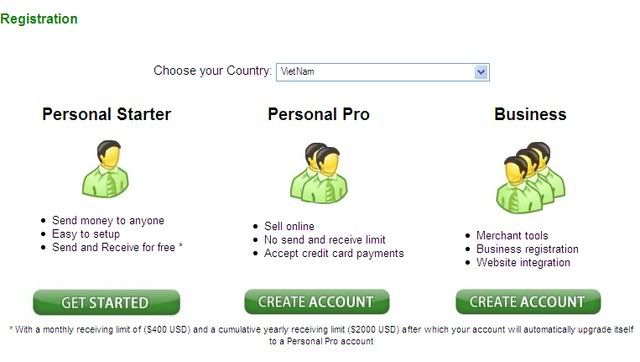
Chọn COUNTRY Việt Nam! Tiếp đó nhấn SIGNUP để bắt đầu đăng ký Alertpay:


(Là người mới, bạn chọn Get Stated)
Khung đăng ký sẽ có dạng sau:


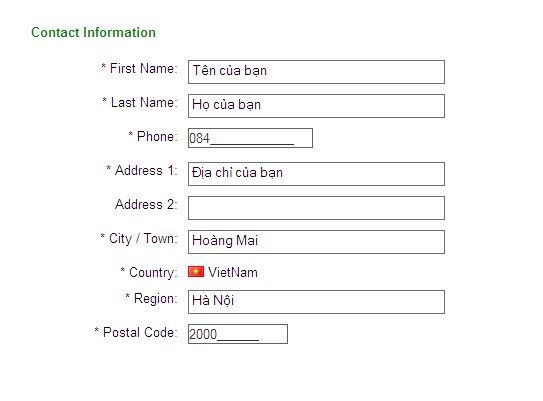
Bạn điền các thông tin tương tự như trong hình. Điền xong thì nhấn NEXT.
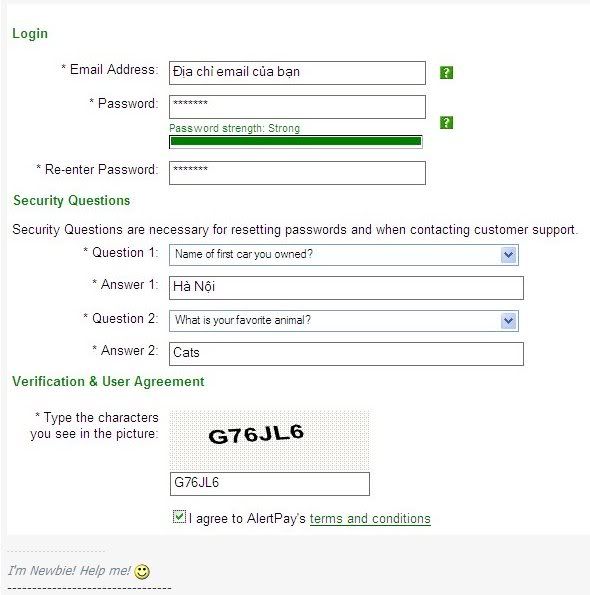
Một trang mới xuất hiện, bạn điền tiếp các thông tin cần thiết:


Điền xong thông tin và mã bảo mật , đánh dấu mục I agree to AlertPay's terms and conditions rồi nhấn REGISTER để tiếp tục!


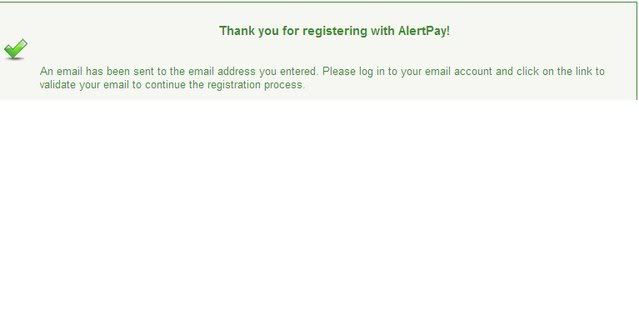
Vào hộp mail bạn đã điền ở trên, lúc này Alertpay sẽ gửi cho bạn một mail. Bạn xem mail và nhấn Click here to validate your email address. Tiếp đó một trang mới xuất hiện, bạn chỉ việc điền password để validate địa chỉ email.

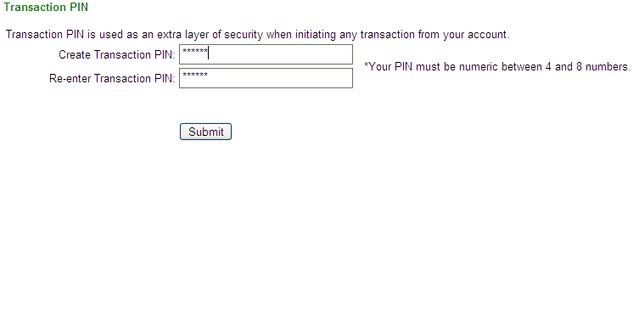
Trên trang tiếp theo, bạn nhập password thứ hai, password này dùng khi chuyển tiền ( bạn nên chọn khác với password thứ nhất ). Cuối cùng nhấn Submit.


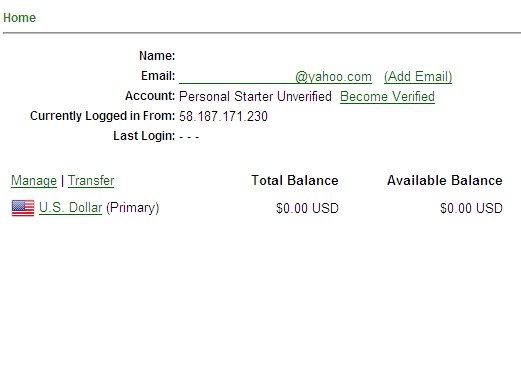
Như vậy bạn đã hoàn thành quá trình đăng ký, tài khoản Alertpay của bạn sẽ có dạng sau:


Trong tài khoản của mình, bạn nhấn dòng chữ Upgrade Your Account để tiến hành nâng cấp tài khoản.

Bạn chọn loại Upgrade mình thích rồi nhấn Submit.
Lưu ý: với các loại Upgrade, bạn sẽ chịu một khoản phí tương ứng do Alertpay qui định khi bạn nhận tiền từ người khác. Cụ thể như sau:
- Personal Account (không Upgrade): phí là $1 trên tổng số tiền nhận.
- Premium Account: phí là 2.5% + $0.25 trên tổng số tiền nhận.
- Secured Account: phí là 3.9% + $0.59 trên tổng số tiền nhận.

Phần 2: Hướng dẫn làm thủ tục Verify tài khoản Alertpay.

Đây là bước cần thiết và quan trong vì nếu bạn không verify bạn sẽ không thể sử dụng được tài khoản Alertpay của mình. Các bước Verify được tiến hành như sau:

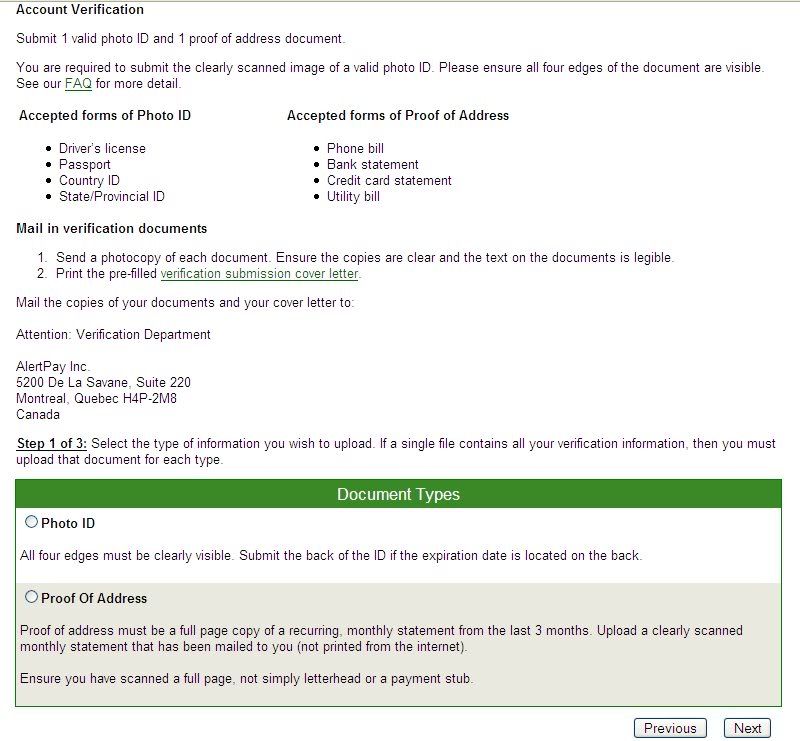
Trong tài khoản Alertpay, bạn nhấn Become Verified. Trang Verify có dạng sau:

Click this bar to view the small image.


Để verify thành công tài khoản Alertpay, bạn cần phải có 2 thứ đó là ảnh của giấy CMND và ảnh của tờ hóa đơn điện thoại trong vòng 3 tháng gần đây nhất. Chú ý rằng kích thước ảnh không được vượt quá 300Kb và tốt nhất nên để ảnh ở dạng JPG.

Khi đã có đủ hai thứ trên, bạn vào trang Verify như hình. Đầu tiên bạn chọn Photo ID rồi nhấn Continue, trên trang tiếp theo bạn chọn Country ID rồi chọn ảnh giấy CMND từ máy tính của bạn và nhấn Submit để upload nó lên, upload xong bạn nhấn dòng chữ Proceed to next upload step để trở lại trang Verify. Để upload tờ hóa đơn điện thoại, bạn chọn Proof Of Address và làm các bước tương tự.

Làm các bước như trên, bạn đã hoàn thành thủ tục verify tài khoản Alertpay, việc còn lại là ngồi chờ Alertpay verify tài khoản cho bạn và theo Alertpay thì việc verify tài khoản cần khoảng 5 ngày. Nhưng nếu vậy thì không có gì để nói, khổ nỗi nếu bạn ngồi chờ thì có lẽ bạn chẳng bao giờ được verify tài khoản. Do vậy sau khi upload 2 tấm ảnh xong, bạn nên mail ngay cho Alertpay , để hối thúc họ verify tài khoản cho mình.

Bạn sử dụng hộp thư bạn đã đăng ký Alertpay để gửi mail cho họ, đây là địa chỉ mail của Alertpay: customersupport@alertpay.com. Nội dung thư bạn có thể viết như thế này:

Quote:
Hi Alertpay.
I registered a Alertpay account and I did your instruction step by step to
verify my account. Please, you may approve them soon and verify my account.
Thanks you!
Trong vòng 1-2 tuần Alertpay sẽ gửi mail trả lời và tài khoản của bạn sẽ được verify.

Lưu ý: Nếu bạn đang sống với bố mẹ và tờ hóa đơn điện thoại không mang tên bạn, bạn vẫn có thể sử dụng tờ hóa đơn đó. Chỉ cần khi gửi mail cho Alertpay, bạn có giải thích về vấn đề này là được. Bạn có thể sử dụng mẫu thư sau:

Quote:
Hi Alertpay.
I registered a Alertpay account and I did your instruction step by step to
verify my account. But it has a problem and I want to explain so that you can understand: name on Phone bill is name of my father because now I am still living with my parents.
Please, you may approve them soon and verify my account.
Thanks you!