Đây là bài hướng dẫn cho Newbie, các pro đừng vào chém nhé ^^
Sau hơn 6 tháng chơi và thử nghiệm hôm nay mình sẽ share cách kiếm tiền site này cho các bạn 
Lý do share:
-Theo chủ quan, mình nghĩ site này khi pub sẽ ko bị nát hoặc bị các pro khác chém như các site off
-Muốn các bạn Newbie biết thêm 1 hình thức kiếm tiền khác bên cạnh hình thức PTC (khi nào thấy chơi PTC mệt quá thì chuyển sang cái này hoặc chơi cùng lúc 2 cái cug dc)
-Kiếm thêm ít $ trả tiền điện nước (mình ko refback vì site ko có chức năng theo dõi ref)
Yêu cầu:
-Có tính kiên nhẫn (6 tuần để có tiền trong balance và 2 tuần nữa để nhận tiền về PP hay MB)
hơi lâu nhưng legit nên cug ko có j phải lo cả
-1 ngày chỉ cần bỏ ra 1 phút (nếu muốn kiếm nhiều hơn thì bỏ nhiều thời gian hơn, ko có giới hạn max số tiền kiếm dc ^^)
Nếu bạn nào cảm thấy mình ko thích hợp thì ko cần đọc tiếp nhé!
==================================================
Đi vào vấn đề chính luôn thông qua FAQ sau:
1)OLBG là gì?
-OLBG dc biết đến là site bet bằng tiền ảo nhưng thắng tiền thật
-Đầy đủ các dạng bet :bóng đá, đua ngựa,quần vợt,golf, bóng bầu dục …
-Khi dki bạn có 1000GBP tiền ảo để bet và dc cộng vào balance 100GBP mỗi ngày
2)Kiếm tiền ở site này bằng cách nào?
Có 3 cách kiếm tiền chủ yếu ở site này
-từ ref (đây là ND chính của topic)
-từ việc tham gia dự đoán tì số của các contest
-từ việc đạt dc vị trí trong top của các giải đấu
3)OLBG trả tiền ref như thế nào?
-Vào phần Member Area / My Status chọn mục “Refer a friend” để lấy link ref
-1 ref active dc trả 1 GBP
4)Thế nào là ref active ?
Ref sau khi đăng kí phải hoạt động trong vòng 4 hoặc 6 tuần (theo kinh nghiệm chủ quan mình thấy nhanh hay chậm tùy thuộc vào profit của ref đó kiếm dc, nhưng chậm nhất là 6 tuần sẽ dc approved)
5)Ref phải làm gì để dc xem là có hoạt động?
Rất đơn giản, chỉ cần 1 tuần bet 1 trận thì sẽ dc xem là có hoạt động (muốn bet j cug dc, ko quan trọng chuyện thắng thua nhé ^^)
6)Phải làm sao nếu ko kiếm dc ref ?
Bạn sẽ tự ref cho mình, mỗi 1 acc là 1 profile FireFox riêng, ko cần phải fake ip us để dki, xài ip vn cug ko sao cả
LƯU Ý: bạn chỉ nên tự ref cho mình sau 1 tháng để tránh bị nghi ngờ nhé
7) 1 ip dki nhiều acc và log nhiều acc bằng 1ip có dc ko?
OK no problem (theo kinh nghiệm của bản thân ^^)
Nếu bạn nào cẩn thận thì sau khi xog 1 acc reset modem lại nhé 
8) Làm sao để dc 7 GBP (11.2USD) trong 1 tháng? Min pay là bao nhiêu?
-Bạn dki 8 acc (1 acc chính, 7 acc ref)
-1 ngày bạn log vào 1 acc để bet (chỉ mất có 1 phút), như vậy trog 1 tuần cả 7 acc đều hoạt động
-nếu bạn muốn kiếm nhiều hơn thì làm nhiều acc hơn
-Min pay là 5 GBP (tương ứng vói 5 ref) trả qua PP và MB
9)Cách bet như thế nào?
Mình lấy ví dụ chọn bet giải MLS (giải bóng đá của Mỹ)
Đầu tiên vào Member Area chọn Make a tip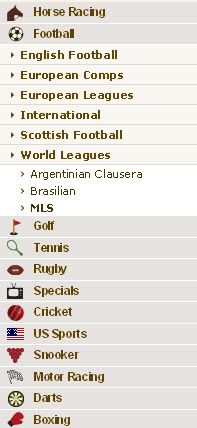
Chọn giải MLS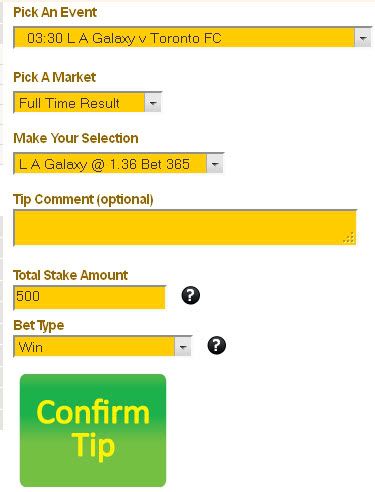
Pick a market: chọn hình thức bet (full time, half time, total goal…)
Make your selection: chọn đội
Tip comment: ko cần ghi
Total Stake amount: số tiền cược (tùy hình thức mà max sẽ là 300 hay 500)
Bet type: Win (mặc dịnh)
Xong thì chọn “Comfirm tip”
Khi đó OLBG sẽ tự động tính profit mà bạn thu dc nếu win 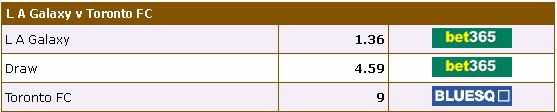
Bàng tỉ lệ kèo Full time của trận đấu để tham khảo
10)Cuối cùng, điều bạn quan tâm nhất, OLBG có legit ko?
Proof của mình ngảy 7/6  (request ngày 20/5) (tỉ giá lúc đó 5GBP = 8USD)
Click this bar to view the original image of 940x551px. 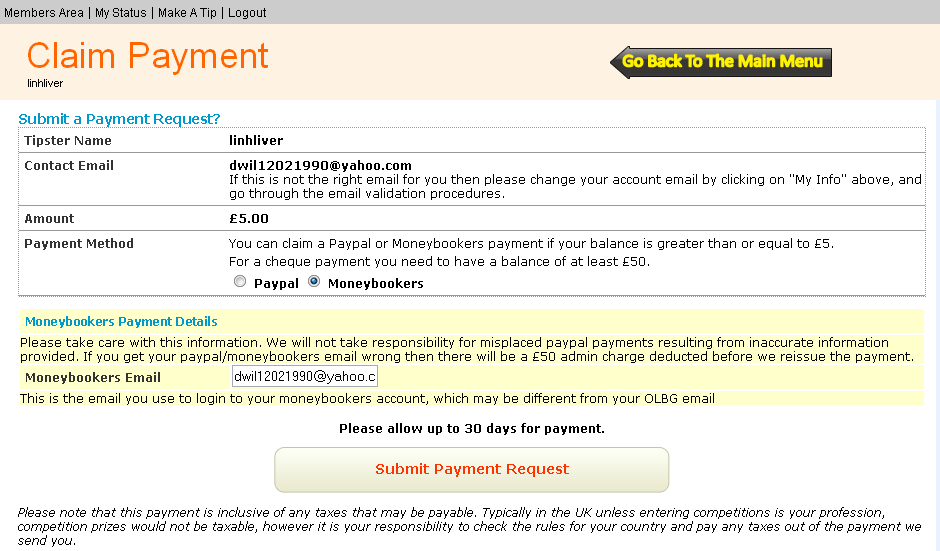
Click this bar to view the original image of 762x465px. 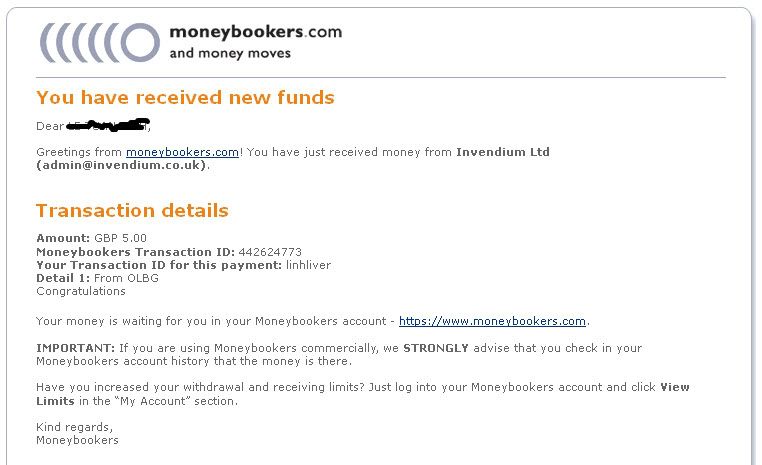
Click this bar to view the original image of 775x59px. 
************************************************** *****
Bạn nào thấy bài viết của mình có ích thì dki ủng hộ mình với nhé ^^
http://www.online-betting-guide.co.uk/?tx174337
Link ko ref http://www.online-betting-guide.co.uk/
Cám ơn các bạn đã đọc bài!
2. Yêu cầu cho chương trình: Cài .netframeword 2.x trở lên
3. Hướng dẫn sử dụng chương trình:
- Chạy tập tin ToolPost4R.exe khi đó giao diện chính của chương trình là


DOWNLOAD : http://www.mediafire.com/file/14ywr8puh7d5bx5/AMP4_v1.0.0.rar
+ Site này anh em chắc cũng đã biết:
http://citycloud.se
nhấn vào nút mầu xanh
| Skapa konto |

vào http://www.fakenamegenerator.com/
 |

lấy info thụy điển
rồi điền info yêu cầu như trong ảnh
|

sau đó nhấn
| Registrera mig |

vào mail lấy info đăng nhập:
còn tạo như thế nào thì ae tự mày mò, mình gà tạo được nhưng không biết dùng.
Yêu cầu:
dùng mail gmail nhận mail cho nhanh, nếu không nhận dc mail login thì reg cái khác.
mạng phải nhanh nhanh chút, mạng lag thì reg đến tết công gô nhé

demo cho ai biết dùng nè
|

Inloggningsuppgifter till City Cloud (här skapar du dina servrar).
URL: https://admin.citycloud.se
Username: 18793
Password: R8WPr7Bt
Inloggningsuppgifter till City Cloud (här skapar du dina servrar).
URL: https://admin.citycloud.se
Username: 18794
Password: q9XAX99k


Site này có đặc điểm là gì nào
*Nó ko cần CCN, CCV hay PP.
*Nó có hạn chế là bản demo xài thử, 6 tiếng off một lần.
*Nhưng: Với cấu hình 512MB/20GB, mạng tốt đã bù đắp tất cả.
SITE đó đâu nhỉ: citycloud.eu
Chính nó đó anh em. Anh em chỉ cần vào, đk 1 acc, sau 30 nó send info Cloud về mail, anh em theo đúng info đó vào mà creat VPS. Chờ khoảng 15p sau là tự xài đc.
Thôi thì làm cái TUT ảnh cho anh em coi.


Và cuối cùng xin nói với cái PRO nào đó ko biết, có thì cùng chung tay chia sẽ, giữ một mình thì chết quách cho nhẹ nợ.
Mình ko hide, anh em có ý thức tự biết THANK, ko thank chả sao, ta cũng ko cần lắm.
Hết TUT, tut by Night Fury,

Quên nói free 30 days thôi
Điều kiện cần:
1 số phone US có thể nhận cuộc gọi
1 account gmail
1 sock US
fake sock và vào link sau bằng account gmail:
https://www.google.com/voice
Đăng kí 1 số phone US (cần city nào thì search bằng tên city hoặc zipcode state đó)
Điền số phone in của mình vào
Gmail sẽ hiện 2 số ngẫu nhiên khi đăng kí xong để verified bằng cách gọi vào số phone in và kêu mình bấm 2 số đó trên keypad.
Vậy là đã có 1 số phone của google để nhận phone và sms
Lưu ý là vào Voice Setting của google voice tick chọn mục
Text Forwarding: Forward text messages to my email:
Phần tóm tắt hay đầu bài đăng Phần còn lại
Anh em lưu ý nha: việc trên FB không phải lúc nào cũng có, thường thì một tuần nó có vài ba ngày thôi. nên anh em cố gắng tham gia topic để biết đc thông tin. khi nào có việc mọi người sẽ thông báo cho nhau ở topic này.
Đây là proof mới nhất của mình 7/9/2010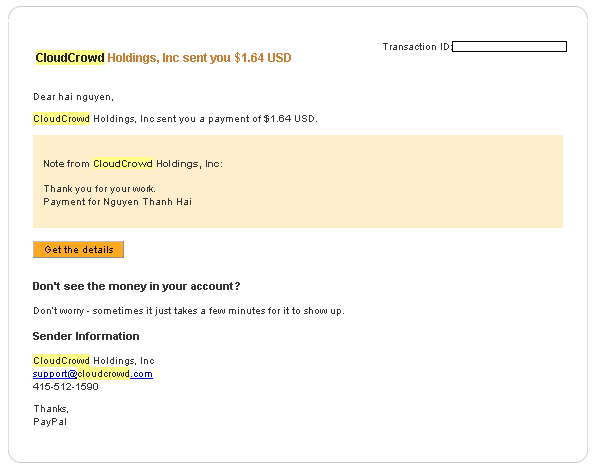
Hướng dẫn làm việc bằng hình ảnh : Đọc các bài hướng dẫn này trước khi làm nhá
Hướng dẫn làm Evaluate Image Relevance và Review của nó
Hướng dẫn làm Classify Websites và REVIEW: Classify Websites
Hướng dẫn làm Find Email Addresses && Review Find Email Addresses
hướng dẫn làm Review Business Categorizations của bạn raielclaire
| Quan trọng là nhìn keyword thôi.Tớ có quay lại cảnh làm vài cái ai muốn làm thì down về xem tham khảo nhé. Cái này có ghi cả hướng dẫn: http://www.mediafire.com/?ujuhb3oyv7576bf Cái này mình làm chay http://www.mediafire.com/?v557yg4qpe8nnba |
Extract Funding Data From Techcrunch
Hướng dẫn làm Extract Portfolio Company Data
Lưu ý mọi người việc này khi Review thấy tuy thiếu nhưng số nó đưa ranhiều nhiều thì cho nó đúng nhé. Bọn REview nó toàn cho đúng vậy thôi mình theo nó thì đựoc tiền còn cho nó sai thì ko đựoc tiền đâu lại bị trừ Overall nữa chứ (Mặc dù rõ ràng thiếu là sai nhưng bọn làm review lười lắm nó chả kiểm tra đâu toàn tick bừa đúng thôi. Tớ mấy lần tick thiếu bị trừ rồi ức chế lắm)
Hướng dẫn3 in 1 "Count Open Job" "Extract Data From Linked-IN" "Extract Competitive stats"
Hướng dẫn làmExtract word
Hướng dẫn làm Extract Catalog Information
Hướng dẫn làm SIng song
chú ý phải làm thật chính xác nếu không sẽ bị trừ điểm. điểm thấp sẽ khó kiếm đc $, thậm chí nếu điểm quá thấp sẽ bị khóa acc nữa
Hướng dẫn các việc Newbie có thể làm by Loc_rabbirt
Trước tiên bạn phải có một nick FaceBook đăng ký tại đây (bạn phải vào mail đăng ký để kick hoạt nick facebook trước nha) xong bạn logout nick Facebook nếu có rồi thì bỏ qua bước này.
Sau đó đăng ký cloudcrowd : bằng link này các bạn đăng nhập bằng nick Facebook rồi Kick vô Allow kick tiếp Join Up để đăng ký cloudcrowd.
Pay tiền hằng ngày nên yên tâm không sợ SCAM
Hướng dẫn
1. ĐĂNG NHẬP BẰNG FACEBOOK TẠI ĐÂY
Cái này pay qua Paypal và auto pay hàng ngày.
Hiện nay 1 số mạng ko vào được Facebook, Mình xin chia sẻ với các bạn cách sau rất dễ dàng + tiện lợi thông qua DNS của Google
Các bạn làm theo các bước sau nhé:
Trong WIN XP
- Truy cập vào Network Connections bằng cách: Vào Start -> My Networks Place rồi kích chuột vào View Network Connections phía bên trái
- Kích phải chuột vào Local Area Connection -> Properties -> rồi chọn tiếp mục Internet Protocol (TCP/IP) sau đó nhấn vào Properties để tiếp tục

Một bảng quản lý Internet Protocol Properties hiện lên bạn chọn phần Use the following DNS sever addresses
và điền vào thông tin DNS của Google như sau (xem thêm hình)
+ Preferred DNS sever: 8.8.8.8
+ Alternate DNS sever: 8.8.4.4

Trong WIN VISTA, bạn làm tương tự, click vào status của connection của bạn

-Click properties, sau đó chọn “…(TCP/IPv4)” chọn properties tiếp:

-Cuối cùng đổi DNS thành như sau:

Với WIN 7, bạn vào Start, chọn Control Panel, và chọn Network và Internet, nhấn vào View Network Status and Tasks

Bấm vào Local Area Connection:

Bấm vào Properties và chọn Internet Protocol Version 4

và nhập vào DNS của Google như hình vẽ:

Vậy là bạn có thể truy cập Facebook thoải mái rồi đấy, hãy chia sẻ điều này để thật nhiều người bạn của bạn biết nhé!
Have fun on Facebook!
Tham khảo thêm:
• Cách vào Facebook qua OpenDNS khi bị chặn
• Các cách vào Facebook khi bị chặn
Một số DNS bạn có thể tham khảo:
FPT:
208.67.222.222
208.67.220.220
210.245.0.10
210.245.0.11
210.245.24.20
210.245.24.22
210.245.14.4
210.245.0.14
210.245.0.131
210.245.0.10
VNN:
203.162.4.190
203.162.4.191
203.162.0.181
203.210.142.132
203.162.0.181
203.162.4.1
203.162.0.11
203.162.0.181
Viettel:
203.113.131.1
203.113.131.2
203.113.181.1
MediaNet:
203.190.163.10
203.190.163.13
SCTV:
210.245.24.20
210.245.24.22
OpenDNS:
208.67.222.222
208.67.220.220
NetNam DNS: 203.162.7.89
203.162.6.71
VNNIC DNS:
203.162.57.105
203.162.57.107
203.162.57.108
Nếu có gì thắc mắc send mail cho mình , mình sẽ cố gắng trả lời sớm
Mail rongxanh1986@gmail.com
Nguồn: TheGioiBanBe.org